Migrer vers PrestaShop sans perdre vos données, vos ventes ni votre référencement
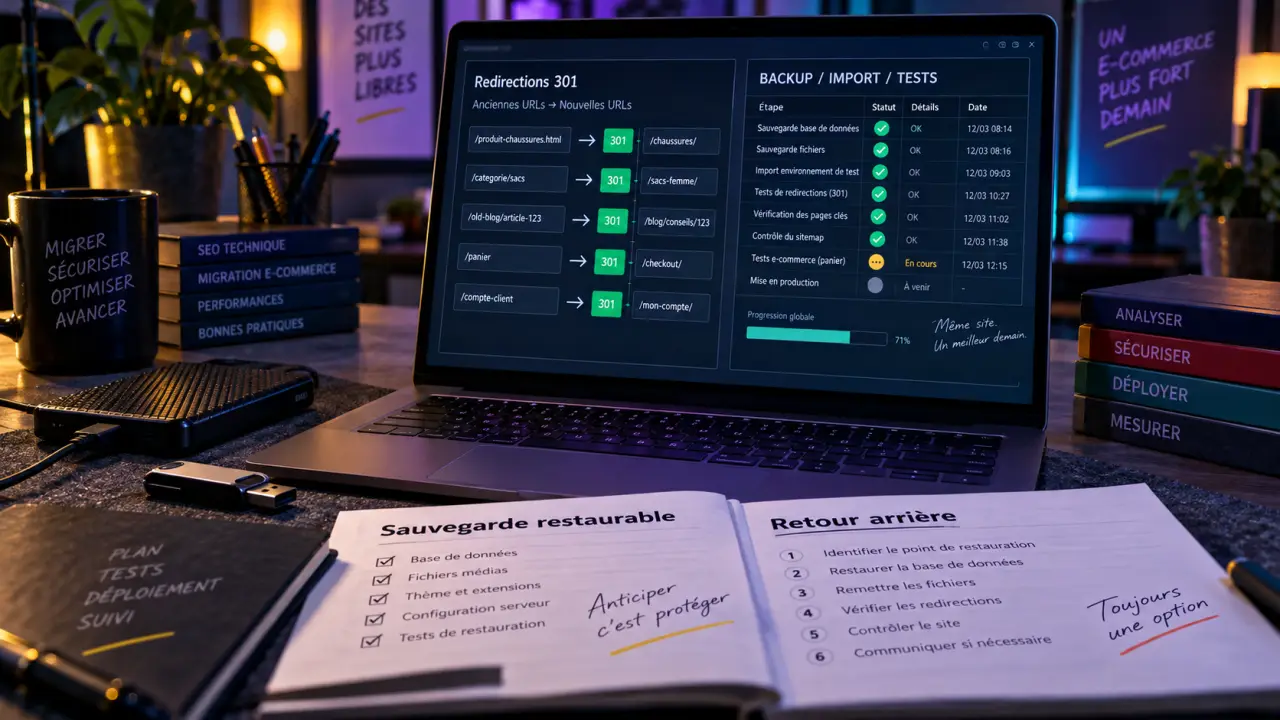
Migrer une boutique vers PrestaShop ne revient pas à copier des fichiers sur un nouvel hébergement. Il faut préserver les données commerciales, retrouver une boutique opérationnelle dès sa mise en ligne, conserver les URL utiles au référencement et prévoir un retour arrière en cas d’incident. Que vous quittiez Shopify, WooCommerce, WiziShop, OpenCart, Adobe Commerce ou BigCommerce, que vous déplaciez un PrestaShop existant ou une installation locale, la réussite repose sur une préparation méthodique.
Définir ce qui doit réellement suivre la boutique
Avant toute manipulation, établissez le périmètre de la migration. Le but n’est pas de déplacer aveuglément l’existant, mais de retrouver sur la nouvelle boutique les informations nécessaires à la vente, au service client et au pilotage. Dressez aussi la liste des fonctionnalités à reconstruire, à remplacer ou à abandonner.
Testez vos connaissances sur la migration PrestaShop
| Élément | À contrôler avant l’import | Point de vigilance |
|---|---|---|
| Catalogue | Produits, catégories, déclinaisons, prix, stocks, images | Correspondance des attributs et des règles de taxe |
| Clients | Coordonnées, groupes, adresses, consentements | Compatibilité des mots de passe avec la plateforme d’origine |
| Commandes | Historique, statuts, factures, remboursements | Utilité réelle de l’historique dans le nouveau back-office |
| Marketing | Codes promo, newsletters, avis, pages CMS | Modules ou connecteurs parfois à reprendre manuellement |
| SEO | URL, métadonnées, sitemap, liens entrants | Redirections 301 à préparer avant la mise en ligne |
Auditer les dépendances avant de migrer PrestaShop
Le thème, les modules, les surcharges et les connecteurs externes ne se transfèrent pas nécessairement d’une plateforme à une autre, ni même d’une version de PrestaShop à une autre. Vérifiez la compatibilité entre la version de PrestaShop retenue, PHP, MySQL ou MariaDB et l’environnement de l’hébergeur. Identifiez aussi les flux sensibles : ERP, PIM, outil d’emailing, solution de paiement, transporteurs, gestion des stocks et logiciel comptable.
Une migration se vérifie à plusieurs niveaux. Une fiche produit peut contenir des images, des déclinaisons, des règles de prix, des références fournisseurs, des taxes, des textes multilingues et des liens internes. En contrôlant les objets les plus simples, puis les parcours complets, vous détectez les ruptures avant qu’elles ne touchent un acheteur. Testez successivement le produit, le panier, le compte client, la commande et le remboursement. Des données importées ne garantissent pas une boutique opérationnelle.
Sécuriser les accès, les sauvegardes et le plan de retour arrière
Réunissez les accès au registrar du nom de domaine, à l’hébergement, au FTP ou SFTP, au cPanel, à PHPMyAdmin, à la base de données et au back-office. Sans ces accès, un blocage simple peut retarder la bascule. Conservez-les dans un espace sécurisé avec les coordonnées de l’hébergeur et des prestataires critiques.
Créer une sauvegarde qui peut vraiment être restaurée
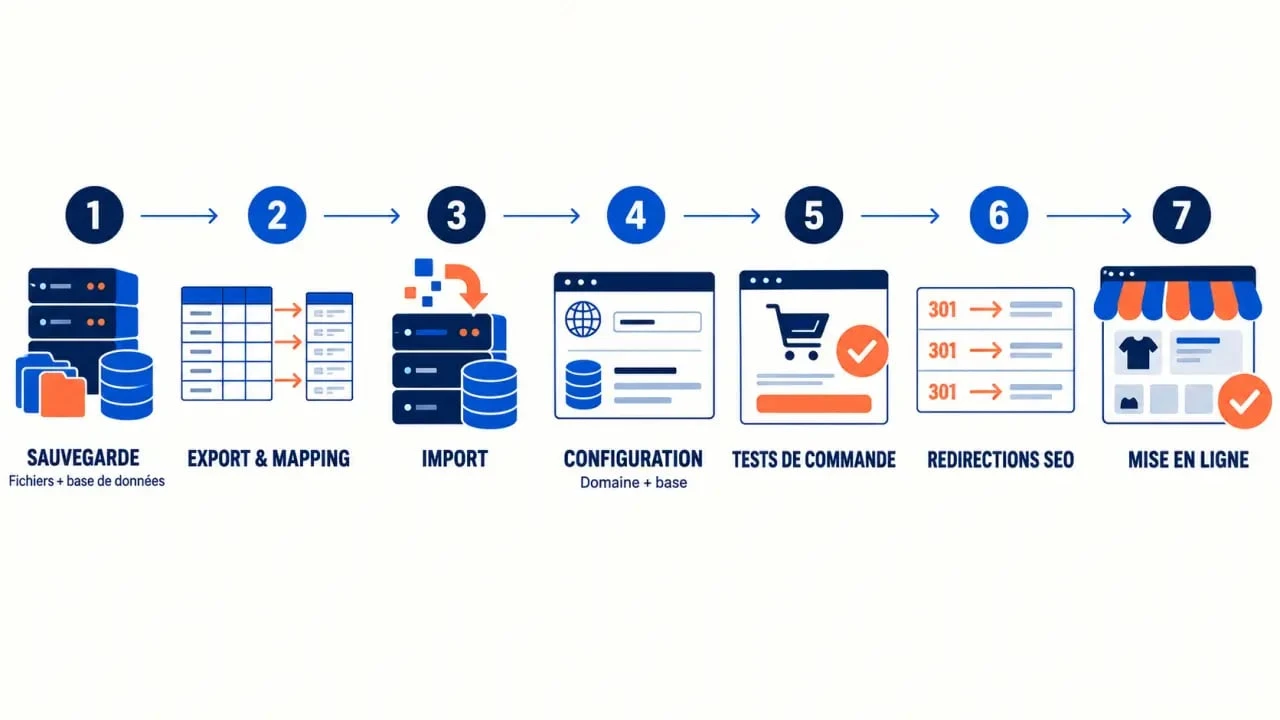
Effectuez une sauvegarde complète des fichiers et un export SQL de la base de données avant toute intervention. Téléchargez ces éléments hors du serveur source et contrôlez que l’archive est exploitable. Une sauvegarde non testée reste théorique : prévoyez au minimum une restauration sur un environnement de préproduction ou en local. Gardez l’ancienne boutique accessible à l’équipe technique pendant les premiers contrôles après le lancement.
- Notez la version de PrestaShop, de PHP et des modules installés.
- Exportez la base via PHPMyAdmin et conservez une copie datée.
- Archivez les fichiers de la boutique, y compris les images, le thème et les modules.
- Listez les tâches planifiées, les clés API, les adresses e-mail et les paramètres SMTP.
- Définissez la personne qui décide du retour arrière et les conditions de déclenchement.
Lors de l’export final, activez le mode maintenance ou organisez un gel très court des commandes. Cette étape réduit l’écart entre la base source et la base cible. Si la boutique doit rester ouverte, prévoyez une synchronisation finale des commandes, des comptes clients et des stocks créés depuis le premier export.
Transférer les fichiers et la base selon votre scénario
Les manipulations varient selon le point de départ, mais la logique reste la même : préparer la cible, importer les données, déposer les fichiers, modifier la configuration et tester sur une adresse de préproduction. Ne basculez pas directement le domaine principal vers une installation qui n’a pas encore été vérifiée.
Prérequis système et compatibilité de PrestaShop 9 : Consultez les versions recommandées de PHP, MySQL et MariaDB ainsi que la matrice de compatibilité officielle pour installer PrestaShop 9.
Depuis un serveur ou une installation locale
Pour déplacer une boutique PrestaShop existante, téléchargez les fichiers via FTP avec FileZilla ou un outil équivalent. Vous pouvez aussi créer une archive ZIP lorsque l’hébergeur le permet. Créez ensuite une nouvelle base de données sur le serveur cible, avec un utilisateur disposant des droits nécessaires, puis importez le fichier SQL dans PHPMyAdmin. Cette méthode convient aussi à une migration locale vers un hébergeur, après vérification des limites d’import et de la version de PHP.
Modifiez les paramètres de connexion à la base dans le fichier de configuration correspondant à votre version : serveur, nom de base, utilisateur et mot de passe. Une erreur dans ces identifiants provoque souvent une page blanche ou une erreur de connexion. Vérifiez aussi les permissions des fichiers et des dossiers. N’appliquez pas de droits trop permissifs par défaut : la valeur 777 parfois évoquée pour les images ne doit être utilisée qu’après validation de sécurité par l’hébergeur ou un professionnel.
Depuis une autre plateforme e-commerce
Depuis Shopify, WooCommerce, WiziShop, OpenCart, Adobe Commerce ou BigCommerce, l’export correspond rarement directement à la structure attendue par PrestaShop. Préparez un mapping des données entre les colonnes source et cible : référence produit, titre, description, catégorie, prix HT ou TTC, taux de taxe, quantité, image, attributs et identifiants clients. Importez d’abord un échantillon limité pour repérer les erreurs d’encodage, les catégories manquantes ou les variantes mal associées.
Les données non standardisées demandent souvent une reprise : champs personnalisés, coupons, avis, règles promotionnelles, pièces jointes ou automatisations marketing. Pour une boutique complexe, un prestataire spécialisé ou une agence certifiée réduit les risques liés aux scripts d’import, aux modules et aux personnalisations. Les ressources du PrestaShop Care Center et la Marketplace Addons peuvent aider à identifier les solutions adaptées.
Rendre la nouvelle boutique vendable avant la bascule
Une base importée ne suffit pas. Paramétrez les pays, les zones, les devises, les langues, les taxes, les groupes clients et les comptes employés. Installez un certificat SSL, contrôlez que les domaines HTTP et HTTPS pointent vers la bonne boutique et vérifiez le chemin physique si l’installation se trouve dans un sous-répertoire.
Tester les parcours qui génèrent du chiffre d’affaires
Effectuez les essais dans le front-office comme un client réel. Créez un compte, recherchez un produit, ajoutez une déclinaison au panier, appliquez un code promotionnel, choisissez un transporteur et réalisez une commande de test avec chaque méthode de paiement activée. Contrôlez les e-mails transactionnels, la création de facture, la décrémentation du stock et le statut de commande dans le back-office.
- Videz le cache après chaque changement de configuration ou de thème.
- Vérifiez les images, les liens, les formulaires de contact et les pages légales.
- Testez la boutique sur mobile et sur les navigateurs utilisés par votre clientèle.
- Contrôlez les journaux du serveur et les erreurs applicatives.
- Validez que la boutique reste rapide et accessible en HTTPS.
Préserver le référencement et organiser la mise en production
Le référencement se prépare avant la bascule. Exportez les URL les plus visitées, les pages qui génèrent des conversions, les catégories, les produits indisponibles mais encore référencés et les pages qui reçoivent des liens externes. Associez chaque ancienne URL à sa destination la plus pertinente sur la nouvelle boutique, puis implémentez une redirection 301. Évitez de rediriger massivement vers la page d’accueil : cette pratique dégrade l’expérience et masque les problèmes de correspondance.
Contrôler l’indexabilité après la bascule DNS
La bascule DNS ne doit intervenir qu’après la validation technique sur préproduction. Une fois le domaine actif, désactivez le mode maintenance, vérifiez les redirections et lancez un contrôle des erreurs 404. Assurez-vous que le fichier robots.txt, le sitemap, les balises canoniques et les pages importantes correspondent à la nouvelle architecture. Surveillez ensuite l’indexation et les URL en erreur dans Google Search Console, ainsi que les conversions et les paiements réellement enregistrés.
Conservez l’ancien environnement pendant une période de surveillance définie. Ce délai permet de restaurer rapidement une version connue ou de récupérer un fichier oublié. Une migration réussie ne s’arrête pas au changement de domaine. Elle se termine lorsque les commandes, le trafic organique et les outils métier confirment que la nouvelle boutique fonctionne sans régression.

- Migrer vers PrestaShop sans perdre vos données, vos ventes ni votre référencement - 18 septembre 2026
- PrestaShop vente par multiple : imposez le bon conditionnement sans fausser le stock - 17 septembre 2026
- Durée assurance vie : 8 ans pour la fiscalité, pas un délai pour retirer votre épargne - 16 septembre 2026
Articles qui pourraient vous intéresser :
 Zoom insta : comment utiliser le zoom sur instagram comme un pro
 Formation Prompt Engineer : simple effet de mode ou compétence indispensable à l’ère de l’IA ?
 Logiciel métier sur mesure : 4 leviers pour automatiser vos processus et gagner 20% de productivité
 Poser une question à ChatGPT : contexte, objectif et format qui changent la réponse